3D-Scanner:
Creality Scan Raptor
(Gabriel Fellner, Ingrid Schachner)
Möglichkeiten für Musikwissenschaft: Scannen, Virtualisieren und Erhalten von Musikinstrumenten und anderen zu untersuchenden Objekten wie z.B. eine in 3D spielbares Martinetta .
1. Der Scanner und sein Aufbau
Der
3D-Scanner Raptor der Firma Creality Scan ist ein Handgerät, das
aber auch an einen zusätzlichen Griff (Bridge) befestigt werden kann.
Am Scanner selbst kann man die Laserstärke höher oder niedriger
einstellen, an das Objekt heranzoomen und den Scan starten oder pausieren.

Der Scanner kann entweder mittels Kabel direkt am Computer oder Laptop und dem Stromnetz angeschlossen werden oder an den Griff (Bridge) und drahtlos verbunden werden.
2. Die CrealityScan-Software
Die für die Scanner von Creality nötige Software hat hohe Anforderungen. Ein entsprechendes Gerät sollte dafür verwendet werden:
| Windows (empfohlen) | Betriebssystem:
Windows 10 / 11 (64-bit) Prozessor: Intel Core i7 (12. Generation) oder höher Grafikkarte: NVIDIA GeForce RTX 3060 (6GB VRAM) oder höher Arbeitsspeicher (RAM): 32 GB oder mehr |
| Windows (minimal) |
Betriebssystem:
Windows 10 / 11 (64-bit) |
| macOS (empfohlen) |
Betriebssystem:
macOS 14 oder höher |
Zusätzlich brauchen die Roh-Daten der Scans viel Speicherplatz, weshalb auch darauf bei der Auswahl des Computers geachtet werden sollte, ggf. alte Projekte gelöscht werden sollten, um Speicherplatz für neue Scan-Projekte freizugeben. Stand 12.01.2026 empfiehlt es sich die Version 1.3.7 zu installieren und nicht eine der späteren.
3. Verbindung und Inbetriebnahme
Wird der Scanner über Kabel mit dem Computer oder Laptop verbunden, müssen diese eingesteckt werden. Es empfiehlt sich, wenn ein Laptop benutzt wird, diesen ebenfalls an den Strom anzuschließen. Wird statt Kabeln der Griff (Bridge) verwendet, wird der Scanner an jene angeschlossen und von dieser ein 5G-Signal aufgebaut, mit dem sich Laptop oder Computer über den beiliegenden WLAN-Empfänger in USB-Form verbinden können.
Sobald die Verbindung zum Computer steht und die Software gestartet ist, wird eine Verbindung mit dem Gerät angezeigt. Ist dies nicht der Fall, sollten die Kabel-Verbindungen überprüft werden und der Anschluss des Scanners zum Strom bzw. dem Griff (Bridge). Durch den Stromanschluss wird der Scanner aktiviert unabhängig vom Anschluss an ein Endgerät, bemerkbar durch das Leuchten des Start-Pause-Knopfes und weiterer Lampen.

Verbindungsstatus Scanner getrennt

Verbindungsstatus
Scanner verbunden
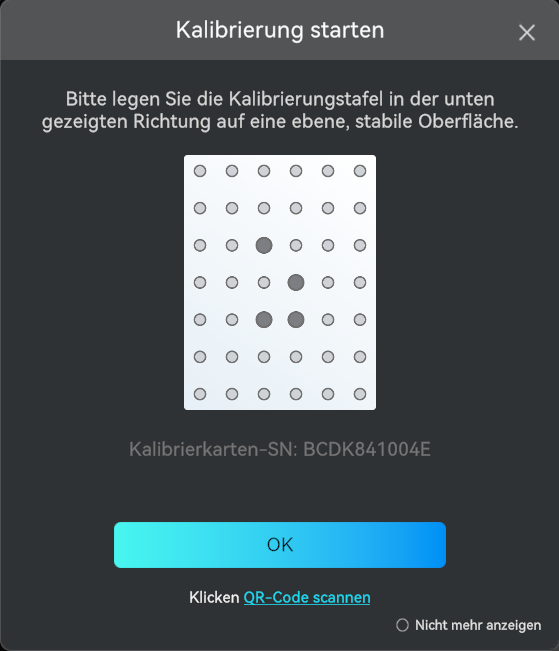
Beim ersten Starten und bei Inbetriebnahme in veränderten Lichtverhältnissen sollte der Scanner neu kalibriert werden. Hierzu wird die im Scan-Koffer unten beiliegende Glasplatte mit Markern herbeigezogen.
Sie wird gerade auf eine Oberfläche gelegt. Im Creality-Programm kann nun „Kalibrierung“ ausgewählt werden. Das Programm gibt nun vor, welche Schritte durchgeführt werden sollen und wie der Scanner zur Kalibrierungsplatte gehalten werden und bewegt werden soll. Der QR-Code auf der Rückseite der Platte muss gescannt werden (im Programm auswählbarer Schritt). Zum Kalibrieren muss der Scanner über das Kabel direkt mit dem Computer oder Laptop verbunden sein, bei der drahtlosen Verbindung kann das Gerät nicht kalibriert werden.
 |
 |

Schritte
zur Kalibrierung des Scanners
4. Die richtige Umgebung
4.1 Untergrund und Marker
Ein gerader,
gleichmäßiger Untergrund eignet sich für Scans besonders,
wenn ein Objekt daraufgelegt werden muss. Es hat den Vorteil, dass jenes
Objekt klar von Scan trennbar ist, auch durch die automatisierte Löschung
der geraden Fläche als Scanoption. Ein weiterer Vorteil ist, dass
so Marker, die nicht auf dem Objekt, sondern auf der Unterlage befestigt
werden, von allen Richtungen aus gut vom Raptor-Scanner erfasst werden
können.
Zur
Hilfe gibt es als Teil des Scanner-Zubehörs eine schwarze Gummi-Unterlage,
auf die Marker geklebt werden können.
Es muss darauf
geachtet werden, dass der Scanner immer mindesten 4 Markern im Blick haben
muss und sie anhand der Abstände zueinander unterscheidet.
Die Marker sollten darum in einem entsprechenden Abstand (bei kleineren,
näheren Scans also ein kleiner Abstand) und in einem unregelmäßigen,
zufälligen Muster positioniert werden - dies gilt sowohl für
Marker auf Unterlage wie auf Objekten.
4.2 Beleuchtung
Sowohl für
das Kalibrieren als auch für das Scannen sollte man eine extrem dunkle
oder übermäßig helle Umgebung vermeiden. Am besten ist
eine gleichmäßige, indirekte Beleuchtung. Die Umgebung sollte
gut ausgeleuchtet sein, um Schatten und Verfälschungen zu vermeiden.
Es ist wichtig die Expositionszeit der IR-Kamera anzupassen, welches sich
in der rechten oberen Ecke befindet, anzupassen. Ist die Punktwolke blau
ist das Objekt unterbelichtet, ist sie rot ist es überbelichtet.

Beleuchtungsvorgaben
Es empfiehlt sich auch die Laserstärke anzupassen. Dies kann entweder am Laser selbst oder ebenfalls bei der IR-Kamera gemacht werden. Die Laserlinien sowie die Marker sollten in der Vorschau gut sichtbar, aber nicht überbelichtet sein.
5 Erstellen
von Scans
5.1 Erstellen von Projekten
Bevor mit dem Scannen angefangen werden kann, muss zunächst ein neues Projekt erstellt werden. Wählen Sie hierfür im Hauptmenü, den Punkt „Neues Projekt“ an. Achtung: Um ein neues Projekt erstellen zu können, muss ein Scanner an den verwendeten Computer angeschlossen sein! Dem Projekt muss zunächst ein Name gegeben werden. Existiert im Speicherort des Creality-Programms bereits ein Projekt mit gleichem Namen, muss ein anderer Name ausgewählt werden. Möchten Sie ein bereits existentes Projekt weiter bearbeiten können sie es im Hauptmenü anwählen. Es werden jedoch nur eine gewisse Anzahl an Projekten angezeigt und nur jene für die bereits ein Scan erfolgt ist. Leere Projekte werden nicht angezeigt, der Name ist jedoch trotzdem nicht benutzbar, es sei denn man löscht den entsprechenden Ordner aus dem Projektordner im CrealityScan-Ordner des Computer-Speichers.
5.2 Das Scannen
5.2.1 Verschiedene Scan-Modi
Der Raptor-3D-Scanner von Creality verfügt über 2 verschiedene Scan-Arten, die jeweils Vor- und Nachteile haben. Vor Beginn jedes Scans muss ausgewählt werden, welche Scanart und welche Funktionen benutzt werden sollen.
Der Blue-Laser-Modus benutzt mehrere Linien, die mit blauen Lasern abgetastet werden, Er erlaubt eine Genauigkeit bis zu 0,02mm und ist somit der wesentlich detailreichere Modus. Jedoch müssen für ihn die reflektierenden Marker auf dem Objekt oder auf der geraden Unterlage zur Orientierung des Programms genutzt werden. Weiterhin darf der Scanner zwischen 15 cm und 40 cm vom Objekt bzw. den Markern entfernt gehalten werden, da das Creality-Programm sonst die Marker nicht erkennt und die Orientierung verliert.
Der Blue-Laser-Modus ist besonders gut geeignet für kleine Objekte sowie Objekte mit schwarzen oder stark reflektierenden Oberflächen. Als Optionen kann zusätzlich ein Texture-Scan, also die Aufnahme der Objektfarbe/-textur ausgewählt werden sowie das automatische nicht-scannen des ebenen Untergrunds.
Der Infrarot-Modus erlaubt wesentlich größere Abstände von 17 cm bis zu 1 m zwischen Scanner und Objekt, jedoch ist dieser Modus mit bis zu 0,1 mm nicht so genau wie der Blue-Laser-Modus. Auch eignet sich der Infrarot-Modus nicht für Eigenschaften mancher Musikinstrumente, da reflektierende und schwarze Oberflächen nicht wahrgenommen werden (es wird nicht genug Infrarot-Licht zum Scanner zurückgeworfen) und dünne Objektteile wie Saiten und Fäden ebenfalls nicht gescannt werden können.
Vor einem Scan muss ausgewählt werden:
- ob ein Objekt, ein Gesicht oder ein Körper gescannt wird (letztere beiden sind mit dem Blue-Laser-Modus nicht möglich),
- wie groß das Objekt ist (max. 2m x 2m x 2m) und
- über welche Eigenschaft sich der Scanner während des Scans orientieren soll (zur Auswahl stehen Marker, Textur und Geometrie).
Letztere beiden Punkte sind nur für die Einstellung „Objekt“ nötig.
Bei einer Orientierung durch Textur oder Geometrie sollte auf möglichst asymmetrische Formen und wenige, besser keine Gleichmäßigkeit geachtet werden, da in dieser Einstellung sonst schnell die Orientierung verloren geht und Gescanntes an einer falschen Stelle im Scan eingefügt wird.
Besonders aber für komplexere und größere Objekte, die genauer eingescannt werden sollen, bietet es sich an, zunächst einen Infrarot-Scan anzufertigen, um dann die kleinteiligeren Blue-Laser-Scans besser zusammenfügen zu können.
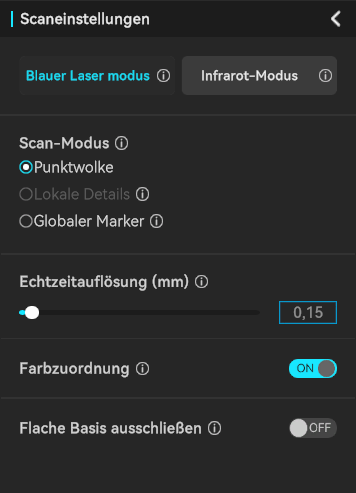 Einstellung Blauer Laser Modus |
 Einstellungen Infrarot-Modus |
5.2.2 Benutzen des Scanners
Wurde ein Scanmodus und die dazugehörigen Einstellungen passend ausgewählt, kann der Scan gestartet werden.
Nun wird ein Bildschirm angezeigt mit einer großen Scananzeige in der Mitte des Bildschirms (hier wird während des Scannens die erfassten Marker sowie das Gescannte angezeigt) und getrennt von einer Farbskala am rechten Rand zwei kleinere Fenster für die Erfassung des Objekts und die Farberfassung.
Die Skala zeigt an, wie gut bzw. schlecht der Abstand zwischen Scanner und Objekt ist:
- Grün ist gut und erzielt die besten Ergebnisse.
- Orange bedeutet ein zu geringer Abstand.
- Rot bedeutet ein wesentlich zu geringer Abstand.
- Blau bedeutet ein zu großer Abstand.
- Dunkelblau ein wesentlich zu großer Abstand.

Bildschirm während des Scanprozesses
Auf der linken Seite sind noch grundlegende Optionen wie den Scan zu starten und zu Pausieren, den Scan zu beenden, die Unterlage zu entfernen, den bisherigen Scan zu leeren oder den Scan vollständig zu unterbrechen und einen neuen Scan anzufangen, wobei auch hier das bereits gescannte verloren geht. Wenn auf der linken Seite keine Einstellungen und Funktionen sichtbar sind muss nur die Maus bewegt werden, dann erscheinen diese. Der Start/die Pause des Scans ist auch über den entsprechenden Knopf am Scanner selbst oder an der Bridge anwählbar. Um den Start/Pause-Knopf am Scanner leuchtet auch während des Scans ein Ring in der Farbe entsprechend der Abstands-Skala. Hat der Scanner die Orientierung verloren, z.B. durch zu großen Abstand, blinkt diese Leuchte.
5.3 Bearbeitung von Scans
Ist ein Scan
fertig gestellt kann dieser in der Projekt-Übersicht angesehen werden.
Durch Shift + Linksklick können Bereiche des Rohscans (Bsp.: Artefakte,
Unterlagen, Scanfehler) ausgewählt werden und dann gelöscht
werden.
Dies ist auch bei Point-Clouds und Meshs möglich.

unbereinigter Scan

Auswahl zu löschender Untergrund

Auswahl gelöscht

Scan fertig bereinigt
Für die Zusammenführung einzelner Scans innerhalb eines Projektes müssen die Roh-Scans erst in Point-Clouds umgewandelt werden, was unter dem Punkt "Fusion" gemacht werden kann. Wie bei jedem Bearbeitungsschritt innerhalb der Creality-Software gibt es die Option einer automatisierten Umwandlung oder der manuellen Einstellung der Parameter.
Für die Point-Clouds sind diese
- "Auflösung" (bzw. die Point-Dichte bestimmt in einem Rahmen von 0,06-2 mm), mit der auswählbaren Einstellung
- "Ultra-Detail" können auch noch genauere Auflösungen angewählt werden.
- Mit "Rauschunterdrückung" wird angegeben wie stark mögliche Artefakte als solche oder als Teil des Objekts beurteilt werden sollen.
- "Markierungen entfernen" entfernt die Markerstrukturen aus der Point-Cloud.

Einstellungen für Fusion
Wenn die beiden Scans, die zusammengeführt werden sollen in Point-Clouds umgewandelt wurden, kann dann unter dem Reiter "Mesh-Verfahren" die Point-Cloud-Vernetzung gestartet werden.
Zunächst müssen die Scans richtig ausgerichtet werde. Dies kann sowohl beim automatische als auch das manuelle Ausrichten über zwei Arbeitsweisen stattfinden. Beide Arbeitsweisen nutzen gemeinsame Punkte der Scans. Das Marker basierte Ausrichten bietet sich nur an, wenn alle Scans so aufgenommen wurden, dass die Marker immer gleich zum Objekt positioniert waren, z.B. wenn die Marker auf dem Objekt befestig sind. Beim Feature-basierten Mergen erkennt das Programm bestimmte markante Strukturen in den Scans und kann die Scans durch diese zusammenfügen.

automatische Ausrichtung
Dies funktioniert
nicht immer, besonders fehleranfällig ist das automatische Feature-Ausrichten
bei gleichmäßigen Strukturen.
In diesen Fällen kann auch auf das manuelle Ausrichten umgeschaltet
werden, bei dem mindestens 3 markante Punkte (besser 4), die in beiden
Scans zu finden sind, ausgewählt werden müssen (Shift + Linksklick).
Hat man sich verklickt können die ausgewählten Punkte auch wieder
abgewählt werden (Strg + Linksklick).

manuelle Ausrichtung
Teilweise
stehen nach dem Ausrichten Kanten der Scans leicht über, diese werden
aber durch die Optimierung beim abschließenden Vernetzen und durch
weitere Bearbeitungsschritte behoben. Sollen ausgerichtete Scans wieder
getrennt werden, muss dies mit dem Auswählen in der Scan-Übersicht
passieren. Allerdings können nicht einzelne Scans, die entfernt werden
sollen, ausgewählt werden; die gesamte Ausrichtung wird aufgelöst.
5.4 Fertigstellen
der Scans
Ist man mit
der Pointcloud zufrieden (nach Bereinigen und Ausrichten) kann der Menüpunkt
unter dem Reiter Mesh-Verfahren Vernetzung ausgewählt werden: hier
wird aus der PointCloud schließlich ein Mesh erstellt. Auch hier
gibt es wieder mehrere Optionen im manuellen Processing: Die Anzahl der
Mesh-Flächen können bestimmt werden. Die Anzahl steht standardmäßig
auf 2M aber können wesentlich höher eingestellt werden. Weiterhin
kann auch ausgewählt werden kleinere Löcher zu schließen
und das Mesh vollständig zu verschließen, sodass es keine Öffnung
gibt. Hier kann auch der maximale Durchmesser, der Löcher, die geschlossen
werden sollen, angegeben werden. Die Standardeinstellung ist 5mm und kann
auch bis zu 200mm erhöht werden.

Einstellungen Vernetzung
Als letzter Schritt kann noch der Farbscan aufgetragen werden (In der Menüleiste unter dem Reiter Mesh-Verfahren das "Pinsel und Farbpallette"-Symbol).

3D-Modell nach Vernetzung

3D-Modell nach Farbzuordnung
Die Durchführung beider dieser letzten Schritte können je nach Größe des Scan-Objekts jeweils mehrere Minuten dauern.
Mit dem vorletzten
Symbol in der Menüleiste kann das fertiggestellte 3D-Objekt als obj-,
ply- oder stl-Datei heruntergeladen werden.