Grundlegende Schritte bei der Instrumentenaufnahme und Klangbearbeitung mit dem SInES Audio Recorder
1. Vorbereitung
Ideal ist eine Aufnahme mit einem Messmikrofon im reflexionsarmen Raum (z.B. des Musikwissenschaftlichen Institut) oder zumindest in einem Raum mit einer möglichst trockenen Akustik. Achten Sie beim Anschluss des Messmikrons an das Audiointerface, dass die Phantomspeisung (48 V) eingeschaltet ist.

Typisches Messmikrofon
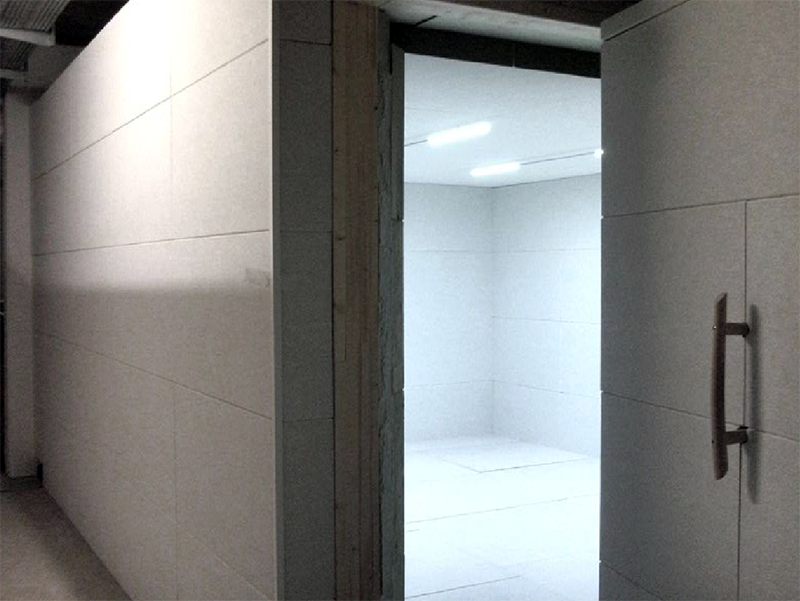
Reflexionsarmer Raum des Musikwissenschaftlichen Instituts der Universität
Wien
Die Aufnahme sollte in der Hauptabstrahlrichtung des Musikinstruments erfolgen, der Abstand zwischen Mikrofon und Instrument beträgt üblicherweise 1 m, bei leisen Musikinstrumenten kann dies auch sehr viel weniger sein.
Im SInES Audio Recorder sind folgende Einstellungen besonders vorteilhaft für die Messung:

Default Settings für die Aufnahme im SInES Audio Recorder
- Rate (Abtastrate): 44.100 Hz, als Standard für hohe Audioqualität.
- Bit (Bittiefe): 32 Bit Float. Das bietet den größten Dynamikumfang und verhindert, dass die Aufnahme bei der Bearbeitung an Qualität verliert.
- Ch. (Kanäle): Mono, da Messmikrofone in der Regel einkanalig arbeiten.
2. Mikrofon aktivieren & Kalibrieren
Damit die Anwendung weiß, wie laut "laut" in der realen Welt ist, musst sie kalibriert werden.
Klicken
Sie in der oberen Buttonleiste auf  links oben und bestätigen Sie die Browser-Abfrage, um den Zugriff
auf Ihr Mikrofon zu erlauben.
links oben und bestätigen Sie die Browser-Abfrage, um den Zugriff
auf Ihr Mikrofon zu erlauben.
Kalibrierung
vorbereiten:
Typischer Mikrofon-Kalibrator für 94 und 114 dBSPL (rechts:
Schalter zur Pegelauswahl)
Stecken Sie das Mikrofon in den Kalibrator und und schalten Sie ihn ein, indem Sie den Schalter am anderen Ende auf 94 dBSPL oder 114 dBSPL setzen. An der Membran des Mikrofons liegen dann 1000 Hz mit genau 94 oder 114 dBSPL an.
Geben Sie im Feld "Reference tone" den am Kalibrator eingestellten Wert ein (z.B. 94). Geben Sie dann im Feld "Target" den Wert -6 ein. Das bedeutet, dass der laute Kalibrierungston bei -6 dBFS (kurz vor dem Maximum) in der digitalen Anzeige landen soll.

Eingabe der Kalibrierung
Stellen Sie mit Hilfe des Mikrofoneingangsreglers an Ihrem Audio-Interface den Pegel so ein, dass er in der Pegelanzeige bei -6 dB steht (bzw. beim von Ihnen im Feld "Target" eingegebenen Wert) und klicken Sie auf den Button "Calibrate".

Pegelanzeige des kalibrierten Mikrofonpegel bei -6dBFS (entsprechend
94 dBSPL)
Die Anwendung passt nun auch software-intern die Verstärkung so an, dass das Signal genau diesen Pegel erreicht.
3. Das Musikinstrument aufnehmen:
Für eine saubere Dokumentation eines Instruments ist ein systematisches Vorgehen wichtig, bei dem alle erreichbaren Töne eines Instruments in mehreren Dynamiksufen aufgenommen werden (meist in pp, mf und ff).
Klicken Sie
in der oberen Buttonleiste auf  und spielen Sie eine chromatische Tonleiter vom tiefsten zum höchsten
Ton in der jeweiligen Dynamikstufe mit einer Dauer von 1-2 Sekunden und
hörbaren Pausen von ca. 1 Sekunde zwischen jedem Ton.
und spielen Sie eine chromatische Tonleiter vom tiefsten zum höchsten
Ton in der jeweiligen Dynamikstufe mit einer Dauer von 1-2 Sekunden und
hörbaren Pausen von ca. 1 Sekunde zwischen jedem Ton.
Die Pegelanzeige sollte sich dabei idealerweise im blauen Bereich bewegen und die 0 dB Grenze niemals überschreiten.
Klicken Sie
nach dem Einspielen in der oberen Buttonleiste auf  .
.
4. Aufnahme optimieren/editieren
Nach dem Stop erscheint die Wellenform der Tonleiter im Display.

Darstellung der aufgenommenen Wellenform im Display
Hier kann die Aufnahme optimiert werden:
Zurechtschneiden
(Trim): Markieren Sie mit der Maus den Bereich in der Wellenform,
den Sie behalten wollen. Klicken Sie dann in der oberen Buttonleiste auf
 (Trim Selection), um alles außerhalb der Markierung zu löschen.
Entrauschen (Denoise): Suchen Sie eine Stelle in der Aufnahme, an der nur das Hintergrundrauschen des Raums hörbar ist und markieren Sie diesen Bereich. Verschieben Sie mit dem "Noiseprint Shift" Regler die orange Kurve (= das Rauschprofil) in der Spektralanzeige so, dass sie die blaue Kurve (das Mittelwertspektrum) dahinter streckenweise überlappt (meist bei ca. +3 dB).

Auswahl des Hintergrundgeräuschs und Verschiebung des Noiseprofils
(orange Kurve)
über dem Mittelwertspektrum des Gesamtklangs
Klicken Sie
dann auf  und das Rauschen wird entsprechend dem Rauschprofil aus der gesamten Aufnahme
herausgerechnet.
und das Rauschen wird entsprechend dem Rauschprofil aus der gesamten Aufnahme
herausgerechnet.

entrauschte Aufnahme nach dem Entrauschungsprozess
Eine noch komfortablere Möglichkeit des Entrauschens bietet sich im SInES Spectral Editor.
Normalisieren:
Falls ohne Kalibrierung aufgenommen wurde oder die Aufnahme insgesamt
zu leise ist, hilft ein Klick auf  .
Dies hebt den lautesten Punkt der Aufnahme auf -1 dBFS an,
damit die volle digitale Kanaldynamik genutzt werden kann.
.
Dies hebt den lautesten Punkt der Aufnahme auf -1 dBFS an,
damit die volle digitale Kanaldynamik genutzt werden kann.
Achtung:
Bei Aufnahmen mit kalibrierten Messmikrofonen sollte die Normalisierung
möglichst nicht verwendet werden, da dadurch die Kalibrierung verschoben
wird.
Stummschalten
(Mute): Es
können Ausschnitte (z.B. Pausen zwischen einzelnen Klängen)
auch mit Hilfe des Buttons  in der oberen Buttonleiste stummgeschaltet werden.
Undo:
Falls einer der Bearbeitungsschritte misslingt, kann mit Hilfe Buttons
 jederzeit (auch über mehrere Schritte hinweg) zum jeweiligen vorherigen
Zustand zurückgekehrt werden.
jederzeit (auch über mehrere Schritte hinweg) zum jeweiligen vorherigen
Zustand zurückgekehrt werden.
5. Speichern
Mit einem
Klick auf den Button  wird die Aufnahme als .wav-Datei mit dem aktuellen Zeitstempel im Dateinamen
gespeichert.
wird die Aufnahme als .wav-Datei mit dem aktuellen Zeitstempel im Dateinamen
gespeichert.
Grundlegende Schritte beim Schneiden/Nachbearbeiten der Aufnahme von Tonleitern u.ä. Klangserien mit dem SInES Sound Segmenter
Der SInES Sound Segmenter bietet als Sample Slicer für die Nachbearbeitung von Klangserien eine große Unterstützung, indem er alle Töne in einer Reihe in einzelne Segmente zerlegt und sie (bzw. beim Download auch die Einzeldateien) direkt mit den einzelnen Tonnamen und Pegeln benennt. Daneben wird direkt eine Liste mit allen Grundfrequenzen, Tonhöhen, MIDI-Nummern und Pegeln für eine weitere Auswertung generiert.
1. Vorbereitung und Upload
Klicken Sie
auf  ,
um sicherzustellen, dass alle Werte auf den Standardeinstellungen stehen.
,
um sicherzustellen, dass alle Werte auf den Standardeinstellungen stehen.
Klicken
Sie dann auf  und wählen Sie eine Audio-Datei mit einer Tonleiter/Klangserie aus,
z.B. die, die Sie zuvor mit dem SInES
Audio Recorder aufgenommen haben.
und wählen Sie eine Audio-Datei mit einer Tonleiter/Klangserie aus,
z.B. die, die Sie zuvor mit dem SInES
Audio Recorder aufgenommen haben.
Sobald die Datei geladen ist, zeigt sich im Display eine blaue Hüllkurve des Pegels über die Zeit an sowie hell-orange Markierungen für die gefundenen Segmente.
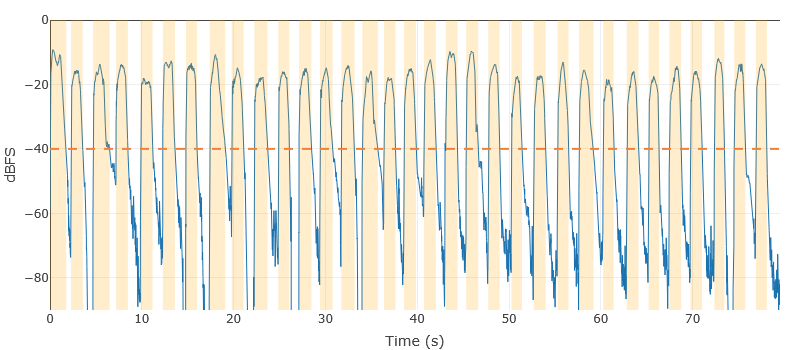
Erkannte Audio-Segmente direkt nach dem Upload der Datei
2. Pegel & Kalibrierung (optional)
Bei einer kalibrierten Aufnahme (z.B. mit dem SInES Audio Recorder) kann die Kalibrierung entsprechend übertragen werden, indem "dBSPL Level" angeklickt wird und die Kalibrierung des Messmikrofons eingegeben wird (z.B. -6 dBFS bei 94 dBSPL).

Kalibrierung für den Pegel eintragen (oder mit der Kanaldynamik in
dB FullScale arbeiten)
So können in der Tabelle (und später in den Dateinamen) die originalen Schallpegel eingetragen werden.
3. Segmentierung (Wann ist ein Klang ein Klang?)
Mit drei Schiebereglern kann man einstellen, wo ein Ton anfängt und aufhört:

Schieberegler zur Einstellung der Variablen zur Segmentierung der Klänge
- Minimum sound level: (-10 bis -80 dBFS): Schieben Sie diesen Regler so weit nach rechts, dass er knapp über dem Grundrauschen, aber sicher unter den gespielten Klängen liegt. Im Diagramm zeigt sich entsprechend eine gestrichelte orangefarbene Linie: alles, was darüber liegt, wird als Ton erkannt und hell-orange markiert.
- Minimum duration of a sound: (50-2000 ms): Hier stellen Sie ein, wie lange ein Geräusch mindestens dauern muss, um als Klang zu gelten (z. B. 200 ms). Das verhindert, dass kurze Knackser oder Atmen versehentlich als eigene Datei gespeichert werden.
- Minimum Pause: (10-1000 ms): hier wird eingestellt, wie lange eine Pause zwischen zwei Klängen mindestens sein muss, um als Pause zu gelten (z.B. 50 ms), um bei einem Tremolo o.ä. einen Klang nicht in mehrere Einzelteile zu spalten.
Der Sound Segmenter sucht für den Audioschnitt automatisch den "Nulldurchgang" (Zero Crossing), um Knacksgeräusche am Anfang und Ende der neuen Einzeldateien zu verhindern.
4. Automatische Tonhöhenerkennung
Nach einem
Klick auf den Button 
analysiert der Segmenter jedes als Ton oder Klang erkannte Segment und
bestimmt die Tonhöhe:
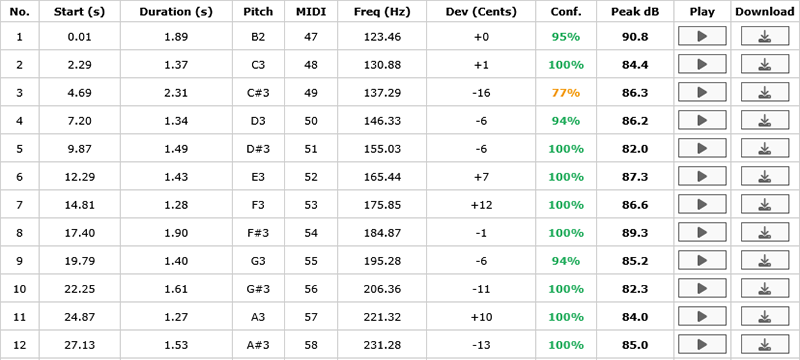
Tabelle mit allen erkannten Werten der einzelnen Segmente
In der Tabelle
erscheinen neben der Klangdauer und dem Spitzenschallpegel dann auch der
Notenname (z. B. C4, D#5), die MIDI-Nummer, die Frequenz und die Abweichung
von der gleichschwebend temperierten Stimmung in Cents.
Die Confidence (Conf.) zeigt in Prozent an, wie sicher sich die KI bei
der Tonhöhenerkennung ist. Ein Wert über 80% (grün) ist
meistens ein absolut sauber erkannter Ton.
5. Normalisierung (optional)
Bevor die Dateien gespeichert werden, lässt sich einstellen, ob/wie ihre Pegel angepasst werden sollen:

Möglichkeiten der Pegelnormalisierung
- Peak (0dB): Jeder Klang wird so laut wie möglich eingestellt, ohne zu verzerren (z.B. gut für die Vorbereitung der Klänge für eine Sample-Library oder eine (online-)Anwendung, wo alle Beispiele möglichst gut gehört werden sollen).
- Match RMS: Alle Klänge werden auf eine gleichmäßige Durchschnittslautstärke gebracht (z.B. gut für Hörversuche oder für eine (online-)Anwendung, wo alle Beispiele möglichst gut gehört werden sollen).
- None: Die ursprüngliche Dynamikbleibt exakt erhalten (gut für wissenschaftliche Zwecke, wenn der Pegel in die Audiosignalanalyse mit einbezogen werden soll).
6. Download und Export:
Die Audiodateien:
- Einzelne
Dateien: Klicken Sie in der Tabelle auf das
 -Symbol,
um ein Segment zu prüfen, oder auf das
-Symbol,
um ein Segment zu prüfen, oder auf das  -Symbol,
um nur diesen einen Ton/Klang zu speichern.
-Symbol,
um nur diesen einen Ton/Klang zu speichern. - Alle
Dateien: Klicken Sie oben in der Buttonleiste auf
 .
Alle Klänge werden dann in eine Zip-Datei gepackt. Die Dateinamen
enthalten den Originalnamen, die Tonhöhe und die Lautstärke.
.
Alle Klänge werden dann in eine Zip-Datei gepackt. Die Dateinamen
enthalten den Originalnamen, die Tonhöhe und die Lautstärke.
Die Dokumentation:
Klicken
Sie auf  ,
um die komplette Tabelle mit allen Messwerten (Startzeit, Dauer, Frequenz,
Pegel) als Excel-Datei zu speichern (ebenso
,
um die komplette Tabelle mit allen Messwerten (Startzeit, Dauer, Frequenz,
Pegel) als Excel-Datei zu speichern (ebenso  über der Tabelle). Oder nutzen Sie das Kopieren-Symbol
  (über der Tabelle), um die Daten direkt als Tabelle in ein anderes
Dokument einzufügen.
(über der Tabelle), um die Daten direkt als Tabelle in ein anderes
Dokument einzufügen.